Domain drogeriehandel.de kaufen?
Wir ziehen mit dem Projekt
drogeriehandel.de um.
Sind Sie am Kauf der Domain
drogeriehandel.de interessiert?
domain@kv-gmbh.de · 0541-91531010
Domain drogeriehandel.de kaufen?
Wo ist die Eingabeaufforderung?
Die Eingabeaufforderung ist ein Befehlszeilen-Tool, das auf Windows-Computern verfügbar ist. Sie ermöglicht es Benutzern, Befehle direkt in das System einzugeben, um verschiedene Aufgaben auszuführen. Um die Eingabeaufforderung zu öffnen, können Sie nach "cmd" suchen oder "Eingabeaufforderung" im Startmenü eingeben. Alternativ können Sie auch die Tastenkombination "Windows + R" drücken und "cmd" eingeben. Die Eingabeaufforderung ist ein leistungsstarkes Werkzeug für fortgeschrittene Benutzer, um verschiedene Systemoperationen durchzuführen. Wenn Sie Probleme haben, die Eingabeaufforderung zu finden, können Sie auch in der Systemsteuerung oder im Windows-Verzeichnis danach suchen. **
Was ist eine Eingabeaufforderung?
Eine Eingabeaufforderung ist ein Text oder ein Symbol, das auf einem Computerbildschirm angezeigt wird und den Benutzer dazu auffordert, eine bestimmte Aktion auszuführen. Dies kann beispielsweise das Eingeben eines Befehls, einer Anfrage oder einer Information sein. Die Eingabeaufforderung wird häufig in einem Terminal oder einer Kommandozeile verwendet, um mit dem Betriebssystem zu interagieren. Sie ermöglicht es dem Benutzer, Befehle direkt an das System zu senden, um bestimmte Aufgaben auszuführen oder Informationen abzurufen. In der Regel wird die Eingabeaufforderung durch ein blinkendes Cursor-Symbol angezeigt, das darauf wartet, dass der Benutzer seine Eingabe eingibt. **

Ähnliche Suchbegriffe für Eingabeaufforderung
Top-Angebote
Produkte zum Begriff Eingabeaufforderung:
-
Tragner, Eva: Kräuter KosmetikKräuter Kosmetik , Schönheit aus dem eigenen Kräutergarten ¿ Über 200 einfache und praktische Naturkosmetikrezepte ¿ Leicht erhältliche Zutaten, oft sogar aus dem eigenen Garten ¿ Vom Haarshampoo bis zum Fußspray Der Untertitel ist Programm: In über 200 Rezepten werden im Handumdrehen natürliche Pflege- und Kosmetikprodukte von Kopf bis Fuß mit der Kraft heimischer Kräuter für den persönlichen täglichen Bedarf selbst hergestellt: Haarshampoos, Spülungen, Pflege für das Gesicht und den Bart, Augencreme und dekorative Kosmetik, Zahnputzpulver, Deosprays, Dusch- und Badezusätze, Bodylotions, Salben, Cremen, Fluids bis hin zu Fußbädern, -sprays und vieles mehr. Viele Zusatzinformationen über die verwendeten Rohstoffe und die spezielle Wirkung der jeweils enthaltenen Kräuter (z. B. straffend, zellerneuernd), die richtige Anwendung des Produkts sowie Tipps und Tricks runden jedes Rezept ab. Die Hauptzutaten, die Kräuter, stammen aus unserem "persönlichen Kosmetiksalon": dem Garten und der Wiese. Alle weiteren Zutaten sind einfach im Supermarkt, in der Drogerie oder der Apotheke erhältlich. Den Abschluss des Buches bildet die Antwort auf die Frage, welche Kräuter für welchen Hauttyp geeignet sind - mit besonderem Blick auf die Sekundären Pflanzenwirkstoffe. , Kabel & Drähte > Autoelektrik , Erscheinungsjahr: 20220419, Produktform: Leinen, Autoren: Tragner, Eva, Seitenzahl/Blattzahl: 264, Abbildungen: Durchgehend farbig bebildert, Keyword: Haarpflege selber machen; Naturkosmetik; Trockenshampoo selbst herstellen; natürliche Gesichtspflege; natürliche Kosmetikprodukte; natürliches Haarshampoo; natürliche Pflegeprodukte; natürlicher Sonnenschutz; Kosmetik aus Kräutern; natürliche Kosmetik; Gesichtsmaske selbst herstellen; Kosmetik selber machen; Naturkosmetik selbst machen; Natürliche Pflege; natürliche Haarpflege; Natürliche Hautpflege; Naturkosmetikrezepte; Haarpflege selbst machen; Gesichtspflege seber machen; Naturkosmetik selber machen; Haarshampoo selbst herstellen; Shampoo selbst herstellen; Naturparfüm, Fachschema: Kosmetik / Schön~Schönheit (Kosmetik) - Schönheitspflege, Thema: Entdecken, Warengruppe: TB/Schönheit/Kosmetik, Fachkategorie: Kosmetik, Haare und Beauty, Thema: Orientieren, Text Sprache: ger, UNSPSC: 49019900, Warenverzeichnis für die Außenhandelsstatistik: 49019900, Verlag: Stocker Leopold Verlag, Verlag: Stocker Leopold Verlag, Verlag: Leopold Stocker Verlag GmbH, Länge: 253, Breite: 188, Höhe: 23, Gewicht: 992, Produktform: Gebunden, Genre: Sachbuch/Ratgeber, Genre: Sachbuch/Ratgeber, Herkunftsland: ÖSTERREICH (AT), Katalog: deutschsprachige Titel, Katalog: Gesamtkatalog, Katalog: Lagerartikel, Book on Demand, ausgew. Medienartikel, Relevanz: 0002, Tendenz: -1, Unterkatalog: AK, Unterkatalog: Bücher, Unterkatalog: Lagerartikel, Unterkatalog: Taschenbuch, WolkenId: 275850030,00 €*Versand: 0,00 €Sichere Weiterleitung zum Anbieter


-
Wie öffne ich die Eingabeaufforderung?
Um die Eingabeaufforderung zu öffnen, kannst du auf Windows-Systemen die Tastenkombination "Windows + R" drücken und dann "cmd" eingeben. Alternativ kannst du auch im Startmenü nach "Eingabeaufforderung" suchen und darauf klicken. Auf Mac-Systemen kannst du die Spotlight-Suche öffnen und nach "Terminal" suchen, um das Terminal zu öffnen. Auf Linux-Systemen kannst du die Tastenkombination "Strg + Alt + T" drücken, um das Terminal zu öffnen. In allen Fällen wird die Eingabeaufforderung geöffnet, in der du Befehle eingeben und mit dem System interagieren kannst. **
-
Wie benutzt man die Eingabeaufforderung?
Die Eingabeaufforderung ist ein Befehlszeilen-Interface, das es Benutzern ermöglicht, direkt mit dem Betriebssystem zu interagieren. Um die Eingabeaufforderung zu nutzen, muss man zuerst das Programm öffnen, indem man "cmd" in das Suchfeld eingibt und die Eingabetaste drückt. Danach kann man verschiedene Befehle eingeben, um Dateien zu erstellen, zu kopieren, zu löschen oder andere Systemoperationen durchzuführen. Es ist wichtig, die Befehle genau zu kennen und korrekt einzugeben, da falsche Eingaben zu unerwünschten Ergebnissen führen können. Die Eingabeaufforderung ist ein leistungsstarkes Werkzeug, das erfahrenen Benutzern erweiterte Kontrolle über ihr Betriebssystem bietet. **
-
Wo finde ich die Eingabeaufforderung?
Die Eingabeaufforderung ist ein Programm, das auf Windows-Computern verfügbar ist und es ermöglicht, Befehle direkt in das Betriebssystem einzugeben. Um die Eingabeaufforderung zu öffnen, kannst du entweder nach "cmd" im Startmenü suchen oder die Tastenkombination "Windows + R" drücken und dann "cmd" eingeben. Alternativ kannst du auch über das Kontextmenü eines Ordners oder Laufwerks die Option "Eingabeaufforderung hier öffnen" auswählen. Einmal geöffnet, kannst du verschiedene Befehle eingeben, um Dateien zu verwalten, Programme zu starten oder Systemeinstellungen zu ändern. **
-
Wie kann ich die Eingabeaufforderung öffnen?
Um die Eingabeaufforderung zu öffnen, kannst du auf einem Windows-Computer die Tastenkombination "Windows + R" drücken und dann "cmd" eingeben. Alternativ kannst du auch im Startmenü nach "Eingabeaufforderung" suchen und darauf klicken. Auf einem Mac-Computer kannst du das Terminal öffnen, indem du im Finder unter "Programme" den Ordner "Dienstprogramme" öffnest und dort das Terminal auswählst. In beiden Fällen wird ein schwarzes Fenster geöffnet, in dem du Befehle eingeben und mit dem System interagieren kannst. Hast du noch Fragen dazu? **
Wie öffne ich die Administrator Eingabeaufforderung?
Um die Administrator-Eingabeaufforderung zu öffnen, kannst du entweder das Startmenü öffnen und nach "cmd" suchen. Dann klicke mit der rechten Maustaste auf "Eingabeaufforderung" und wähle "Als Administrator ausführen". Alternativ kannst du auch die Tastenkombination "Windows + X" drücken und die Option "Eingabeaufforderung (Administrator)" auswählen. Eine weitere Möglichkeit ist es, im Startmenü mit der rechten Maustaste auf das Windows-Symbol zu klicken und "Windows PowerShell (Administrator)" auszuwählen. Dadurch öffnet sich die Eingabeaufforderung mit Administratorrechten. **
Wie komm ich in die Eingabeaufforderung?
Um in die Eingabeaufforderung zu gelangen, musst du je nach Betriebssystem unterschiedliche Schritte befolgen. Bei Windows kannst du die Eingabeaufforderung öffnen, indem du nach "cmd" suchst und das Programm ausführst. Bei macOS findest du die Eingabeaufforderung unter "Programme" > "Dienstprogramme" > "Terminal". Auf Linux-Systemen kannst du die Eingabeaufforderung über das Terminal öffnen, das oft über die Startleiste oder das Anwendungsmenü zugänglich ist. Alternativ kannst du auch die Tastenkombination Strg + Alt + T verwenden, um das Terminal zu öffnen. Sobald du die Eingabeaufforderung geöffnet hast, kannst du Befehle eingeben, um verschiedene Aufgaben auszuführen. **
Top-Angebote
Produkte zum Begriff Eingabeaufforderung:
-
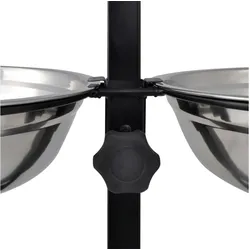
vidaXL Tierbedarf (410 cl), FutternapfDer höhenverstellbare Futternapf von vidaXL ist eine durchdachte Lösung für die Fütterung von Hunden. Mit einer stabilen Edelstahl- und Metallkonstruktion bietet dieser Napf nicht nur Langlebigkeit, sondern auch eine hygienische Futterfläche. Der integrierte Höhenverstellmechanismus ermöglicht eine Anpassung der Höhe zwischen 6 und 48 cm, was besonders vorteilhaft für das Wachstum von Hunden unterschiedlicher Rassen ist. Jede Schüssel ist sicher fixiert, um Verschüttungen zu vermeiden, was die Fütterung sowohl für das Tier als auch für die Halterin oder den Halter erleichtert. Im Lieferumfang ist zudem ein 15 kg Sack hochwertiges Hundefutter enthalten, das eine ausgewogene Ernährung unterstützt. Die Schüsseln sind leicht abnehmbar, was eine einfache Reinigung und Pflege gewährleistet, um die Gesundheit des Haustiers zu fördern. - Höhenverstellbar von 6 bis 48 cm für verschiedene Rassen - Robuste Edelstahlkonstruktion für Langlebigkeit und Hygiene - Gesichertes Schüsselsystem verhindert Verschüttungen - Inklusive 15 kg hochwertigem Hundefutter für ausgewogene Ernährung - Einfache Reinigung durch abnehmbare Schüsseln.63,43 €*Versand: 0,00 €Sichere Weiterleitung zum Anbieter
-
Tragner, Eva: Kräuter KosmetikKräuter Kosmetik , Schönheit aus dem eigenen Kräutergarten ¿ Über 200 einfache und praktische Naturkosmetikrezepte ¿ Leicht erhältliche Zutaten, oft sogar aus dem eigenen Garten ¿ Vom Haarshampoo bis zum Fußspray Der Untertitel ist Programm: In über 200 Rezepten werden im Handumdrehen natürliche Pflege- und Kosmetikprodukte von Kopf bis Fuß mit der Kraft heimischer Kräuter für den persönlichen täglichen Bedarf selbst hergestellt: Haarshampoos, Spülungen, Pflege für das Gesicht und den Bart, Augencreme und dekorative Kosmetik, Zahnputzpulver, Deosprays, Dusch- und Badezusätze, Bodylotions, Salben, Cremen, Fluids bis hin zu Fußbädern, -sprays und vieles mehr. Viele Zusatzinformationen über die verwendeten Rohstoffe und die spezielle Wirkung der jeweils enthaltenen Kräuter (z. B. straffend, zellerneuernd), die richtige Anwendung des Produkts sowie Tipps und Tricks runden jedes Rezept ab. Die Hauptzutaten, die Kräuter, stammen aus unserem "persönlichen Kosmetiksalon": dem Garten und der Wiese. Alle weiteren Zutaten sind einfach im Supermarkt, in der Drogerie oder der Apotheke erhältlich. Den Abschluss des Buches bildet die Antwort auf die Frage, welche Kräuter für welchen Hauttyp geeignet sind - mit besonderem Blick auf die Sekundären Pflanzenwirkstoffe. , Kabel & Drähte > Autoelektrik , Erscheinungsjahr: 20220419, Produktform: Leinen, Autoren: Tragner, Eva, Seitenzahl/Blattzahl: 264, Abbildungen: Durchgehend farbig bebildert, Keyword: Haarpflege selber machen; Naturkosmetik; Trockenshampoo selbst herstellen; natürliche Gesichtspflege; natürliche Kosmetikprodukte; natürliches Haarshampoo; natürliche Pflegeprodukte; natürlicher Sonnenschutz; Kosmetik aus Kräutern; natürliche Kosmetik; Gesichtsmaske selbst herstellen; Kosmetik selber machen; Naturkosmetik selbst machen; Natürliche Pflege; natürliche Haarpflege; Natürliche Hautpflege; Naturkosmetikrezepte; Haarpflege selbst machen; Gesichtspflege seber machen; Naturkosmetik selber machen; Haarshampoo selbst herstellen; Shampoo selbst herstellen; Naturparfüm, Fachschema: Kosmetik / Schön~Schönheit (Kosmetik) - Schönheitspflege, Thema: Entdecken, Warengruppe: TB/Schönheit/Kosmetik, Fachkategorie: Kosmetik, Haare und Beauty, Thema: Orientieren, Text Sprache: ger, UNSPSC: 49019900, Warenverzeichnis für die Außenhandelsstatistik: 49019900, Verlag: Stocker Leopold Verlag, Verlag: Stocker Leopold Verlag, Verlag: Leopold Stocker Verlag GmbH, Länge: 253, Breite: 188, Höhe: 23, Gewicht: 992, Produktform: Gebunden, Genre: Sachbuch/Ratgeber, Genre: Sachbuch/Ratgeber, Herkunftsland: ÖSTERREICH (AT), Katalog: deutschsprachige Titel, Katalog: Gesamtkatalog, Katalog: Lagerartikel, Book on Demand, ausgew. Medienartikel, Relevanz: 0002, Tendenz: -1, Unterkatalog: AK, Unterkatalog: Bücher, Unterkatalog: Lagerartikel, Unterkatalog: Taschenbuch, WolkenId: 275850030,00 €*Versand: 0,00 €Sichere Weiterleitung zum Anbieter
-
Wo ist die Eingabeaufforderung?
Die Eingabeaufforderung ist ein Befehlszeilen-Tool, das auf Windows-Computern verfügbar ist. Sie ermöglicht es Benutzern, Befehle direkt in das System einzugeben, um verschiedene Aufgaben auszuführen. Um die Eingabeaufforderung zu öffnen, können Sie nach "cmd" suchen oder "Eingabeaufforderung" im Startmenü eingeben. Alternativ können Sie auch die Tastenkombination "Windows + R" drücken und "cmd" eingeben. Die Eingabeaufforderung ist ein leistungsstarkes Werkzeug für fortgeschrittene Benutzer, um verschiedene Systemoperationen durchzuführen. Wenn Sie Probleme haben, die Eingabeaufforderung zu finden, können Sie auch in der Systemsteuerung oder im Windows-Verzeichnis danach suchen. **
-
Was ist eine Eingabeaufforderung?
Eine Eingabeaufforderung ist ein Text oder ein Symbol, das auf einem Computerbildschirm angezeigt wird und den Benutzer dazu auffordert, eine bestimmte Aktion auszuführen. Dies kann beispielsweise das Eingeben eines Befehls, einer Anfrage oder einer Information sein. Die Eingabeaufforderung wird häufig in einem Terminal oder einer Kommandozeile verwendet, um mit dem Betriebssystem zu interagieren. Sie ermöglicht es dem Benutzer, Befehle direkt an das System zu senden, um bestimmte Aufgaben auszuführen oder Informationen abzurufen. In der Regel wird die Eingabeaufforderung durch ein blinkendes Cursor-Symbol angezeigt, das darauf wartet, dass der Benutzer seine Eingabe eingibt. **
-
Wie öffne ich die Eingabeaufforderung?
Um die Eingabeaufforderung zu öffnen, kannst du auf Windows-Systemen die Tastenkombination "Windows + R" drücken und dann "cmd" eingeben. Alternativ kannst du auch im Startmenü nach "Eingabeaufforderung" suchen und darauf klicken. Auf Mac-Systemen kannst du die Spotlight-Suche öffnen und nach "Terminal" suchen, um das Terminal zu öffnen. Auf Linux-Systemen kannst du die Tastenkombination "Strg + Alt + T" drücken, um das Terminal zu öffnen. In allen Fällen wird die Eingabeaufforderung geöffnet, in der du Befehle eingeben und mit dem System interagieren kannst. **
-
Wie benutzt man die Eingabeaufforderung?
Die Eingabeaufforderung ist ein Befehlszeilen-Interface, das es Benutzern ermöglicht, direkt mit dem Betriebssystem zu interagieren. Um die Eingabeaufforderung zu nutzen, muss man zuerst das Programm öffnen, indem man "cmd" in das Suchfeld eingibt und die Eingabetaste drückt. Danach kann man verschiedene Befehle eingeben, um Dateien zu erstellen, zu kopieren, zu löschen oder andere Systemoperationen durchzuführen. Es ist wichtig, die Befehle genau zu kennen und korrekt einzugeben, da falsche Eingaben zu unerwünschten Ergebnissen führen können. Die Eingabeaufforderung ist ein leistungsstarkes Werkzeug, das erfahrenen Benutzern erweiterte Kontrolle über ihr Betriebssystem bietet. **
Ähnliche Suchbegriffe für Eingabeaufforderung
-
Wo finde ich die Eingabeaufforderung?
Die Eingabeaufforderung ist ein Programm, das auf Windows-Computern verfügbar ist und es ermöglicht, Befehle direkt in das Betriebssystem einzugeben. Um die Eingabeaufforderung zu öffnen, kannst du entweder nach "cmd" im Startmenü suchen oder die Tastenkombination "Windows + R" drücken und dann "cmd" eingeben. Alternativ kannst du auch über das Kontextmenü eines Ordners oder Laufwerks die Option "Eingabeaufforderung hier öffnen" auswählen. Einmal geöffnet, kannst du verschiedene Befehle eingeben, um Dateien zu verwalten, Programme zu starten oder Systemeinstellungen zu ändern. **
-
Wie kann ich die Eingabeaufforderung öffnen?
Um die Eingabeaufforderung zu öffnen, kannst du auf einem Windows-Computer die Tastenkombination "Windows + R" drücken und dann "cmd" eingeben. Alternativ kannst du auch im Startmenü nach "Eingabeaufforderung" suchen und darauf klicken. Auf einem Mac-Computer kannst du das Terminal öffnen, indem du im Finder unter "Programme" den Ordner "Dienstprogramme" öffnest und dort das Terminal auswählst. In beiden Fällen wird ein schwarzes Fenster geöffnet, in dem du Befehle eingeben und mit dem System interagieren kannst. Hast du noch Fragen dazu? **
-
Wie öffne ich die Administrator Eingabeaufforderung?
Um die Administrator-Eingabeaufforderung zu öffnen, kannst du entweder das Startmenü öffnen und nach "cmd" suchen. Dann klicke mit der rechten Maustaste auf "Eingabeaufforderung" und wähle "Als Administrator ausführen". Alternativ kannst du auch die Tastenkombination "Windows + X" drücken und die Option "Eingabeaufforderung (Administrator)" auswählen. Eine weitere Möglichkeit ist es, im Startmenü mit der rechten Maustaste auf das Windows-Symbol zu klicken und "Windows PowerShell (Administrator)" auszuwählen. Dadurch öffnet sich die Eingabeaufforderung mit Administratorrechten. **
-
Wie komm ich in die Eingabeaufforderung?
Um in die Eingabeaufforderung zu gelangen, musst du je nach Betriebssystem unterschiedliche Schritte befolgen. Bei Windows kannst du die Eingabeaufforderung öffnen, indem du nach "cmd" suchst und das Programm ausführst. Bei macOS findest du die Eingabeaufforderung unter "Programme" > "Dienstprogramme" > "Terminal". Auf Linux-Systemen kannst du die Eingabeaufforderung über das Terminal öffnen, das oft über die Startleiste oder das Anwendungsmenü zugänglich ist. Alternativ kannst du auch die Tastenkombination Strg + Alt + T verwenden, um das Terminal zu öffnen. Sobald du die Eingabeaufforderung geöffnet hast, kannst du Befehle eingeben, um verschiedene Aufgaben auszuführen. **
* Alle Preise verstehen sich inklusive der gesetzlichen Mehrwertsteuer und ggf. zuzüglich Versandkosten. Die Angebotsinformationen basieren auf den Angaben des jeweiligen Shops und werden über automatisierte Prozesse aktualisiert. Eine Aktualisierung in Echtzeit findet nicht statt, so dass es im Einzelfall zu Abweichungen kommen kann. ** Hinweis: Teile dieses Inhalts wurden von KI erstellt.